
Azureストレージアカウントのネットワークアクセス制限の設定手順
このブログシリーズ 「クラウドセキュリティ 実践集」 では、一般的なセキュリティ課題を取り上げ、「なぜ危険なのか?」 というリスクの解説から、 「どうやって直すのか?」 という具体的な修復手順(Azure Portal、Azure CLI、Terraformなど)まで、分かりやすく解説します。
この記事では、Azureストレージアカウントのネットワークアクセス制限の設定について、リスクと対策を解説します。
ポリシーの説明
Azureストレージアカウントは、デフォルトでインターネットを含むすべてのネットワークからの接続を許可します。これは利便性が高い一方で、セキュリティ上の重大なリスクとなります。
適切なネットワークアクセス制限を設定することで、承認された信頼済みネットワークからのアクセスのみを許可し、不正アクセスのリスクを大幅に低減できます。ネットワークアクセス制限には以下の方法があります:
- サービスエンドポイント:VNet内のリソースからAzureバックボーンネットワーク経由でアクセス
- プライベートエンドポイント:プライベートIPアドレスを使用した完全にプライベートな接続
- ファイアウォール規則:特定のIPアドレス範囲からのアクセスを許可
修復方法
コンソールでの修復手順
Azure Portalを使用して、ストレージアカウントのネットワークアクセス制限を設定します。
- Azureポータルにログイン
- Azure Portalにアクセスし、管理者権限でログインします
- ストレージアカウントの選択
- 左側のメニューから「ストレージアカウント」を選択
- 対象のストレージアカウントをクリックして開きます
- ネットワーク設定へ移動
- ストレージアカウントの設定画面で、左側メニューの「セキュリティ + ネットワーク」セクションから「ネットワーク」を選択します
- ファイアウォールと仮想ネットワークの設定
- 「ファイアウォールと仮想ネットワーク」タブが表示されます
- 「パブリックネットワークアクセス」で以下のいずれかを選択:
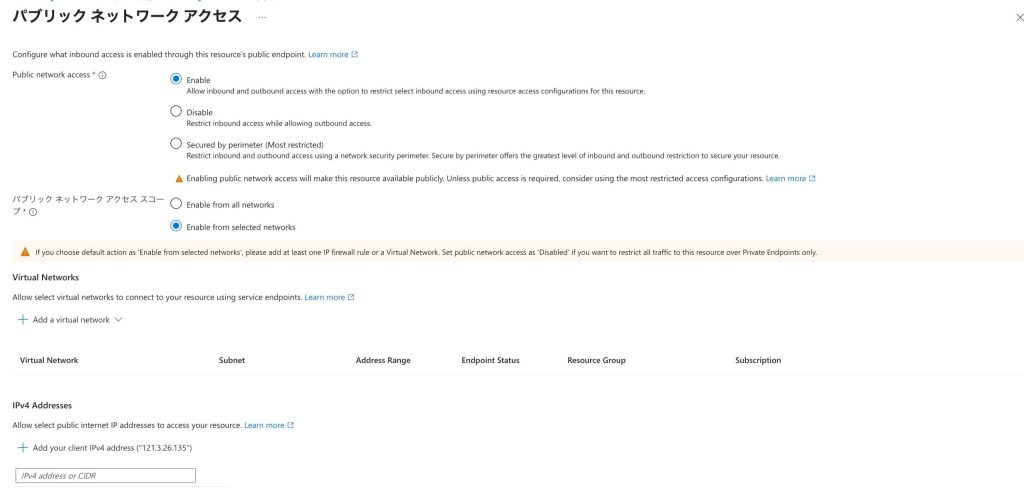
- 「選択された仮想ネットワークとIPアドレスから有効」(推奨)
- 「無効」(プライベートエンドポイントのみ使用する場合)
- 注意:「すべてのネットワークから有効」は選択しないこと
- 仮想ネットワークの追加
- 「+ 既存の仮想ネットワークを追加」をクリック
- サブスクリプション、仮想ネットワーク、サブネットを選択
- 重要:サブネットで「Microsoft.Storage」サービスエンドポイントが有効になっていることを確認
- サービスエンドポイントが無効の場合は、「サービスエンドポイントを有効にする」にチェック
- 必要なすべての仮想ネットワークとサブネットを追加します
- IPアドレス範囲の追加(必要に応じて)
- 「ファイアウォール」セクションで:
- 「アドレス範囲の追加」をクリック
- CIDR形式(例:203.0.113.0/24)または個別IPアドレスを入力
- 「クライアントIPアドレスを追加」で現在のIPを追加(テスト用のみ、本番環境では非推奨)
- 追加すべきIPアドレス例:
- オフィスの固定IPアドレス
- VPNゲートウェイのIPアドレス
- CI/CDパイプラインのIPアドレス
- 重要:最小権限の原則に従い、必要最小限のIPアドレスのみを追加
- 「ファイアウォール」セクションで:
- 例外の設定
- 「例外」セクションで、必要に応じて以下を選択:
- 「信頼されたMicrosoftサービスによるこのストレージアカウントへのアクセスを許可する」:
- Azure Backup、Azure Site Recovery、Azure DevOps等で必要
- 通常は有効を推奨
- 「読み取りアクセス権を持つストレージログ」:監査ログ収集に必要
- 「読み取りアクセス権を持つストレージメトリック」:監視に必要
- 「Azure サービスインスタンスへのリソースベースのアクセスを許可する」:
- 特定のAzureリソースからのアクセスを許可する場合に有効化
- 「信頼されたMicrosoftサービスによるこのストレージアカウントへのアクセスを許可する」:
- 「例外」セクションで、必要に応じて以下を選択:
- プライベートエンドポイントの作成(推奨)
- 「プライベートエンドポイント接続」タブを選択
- 「+ プライベートエンドポイント」をクリック
- 基本設定:
- 名前:pe-storage-[環境名]-[リージョン]
- リージョン:ストレージアカウントと同じリージョン
- リソース:
- ターゲットサブリソース:blob、file、table、queue、web、dfsから選択
- ネットワーク:
- 仮想ネットワークとサブネットを選択
- DNS統合:「プライベートDNSゾーンと統合する」を選択
- 設定の保存
- すべての設定を確認後、「保存」ボタンをクリック
- 設定の反映には最大5分程度かかる場合があります
- 重要:設定変更後、既存の接続が切断される可能性があるため、メンテナンスウィンドウでの実施を推奨
まとめ
Azureストレージアカウントのネットワークアクセス制限は、データセキュリティの最も基本的かつ重要な対策です。本記事で解説した以下の対策を実施することで、セキュリティインシデントのリスクを大幅に低減できます:
- ネットワークルールのデフォルト拒否設定:すべてのアクセスをデフォルトで拒否
- サービスエンドポイントの活用:Azureバックボーンネットワーク経由の安全な通信
- プライベートエンドポイント:完全にプライベートな接続の実現
- 最小権限の原則:必要最小限のIPアドレスとVNetのみを許可
- 継続的な監視:Microsoft Defender for Storageとログ分析による脅威検出
これらの設定は、GDPR、HIPAA、PCI DSS、ISO 27001などの規制要件への準拠にも必須です。
最後までお読みいただきありがとうございました。この記事が皆さんのAzure環境のセキュリティ強化に役立てば幸いです。