
Azure VMの日次バックアップ保持期間を30日以上に設定する手順
このブログシリーズ 「クラウドセキュリティ 実践集」 では、一般的なセキュリティ課題を取り上げ、「なぜ危険なのか?」 というリスクの解説から、 「どうやって直すのか?」 という具体的な修復手順(コンソール、Azure CLI、Terraformなど)まで、分かりやすく解説します。
この記事では、Azure VMの日次バックアップ保持期間を30日以上に設定する手順について、リスクと対策を解説します。
ポリシーの説明
Azure VMのバックアップにおいて、日次バックアップの保持期間が30日以上に設定されていることを確認するポリシーです。Azure Backupは、仮想マシンの復旧ポイントをRecovery Services コンテナーに保存するサービスで、2つの階層を使用してデータを保護します:
- Tier 1 (インスタントリストア): VMのストレージアカウントに保存される即座にアクセス可能なスナップショット(1-5日間保持)
- Tier 2 (Vault ストレージ): Recovery Services コンテナーに保存される長期保持用のバックアップデータ
適切な保持期間の設定により、コンプライアンス要件を満たし、長期的なデータ保護と復旧能力を確保できます。業界のベストプラクティスでは、最低30日間の保持が推奨されています。
修復方法
コンソールでの修復手順
Azure コンソールを使用して、VMの日次バックアップ保持期間を30日以上に設定します。
- Recovery Services コンテナーへの移動
- Azure Portalにログインし、「Recovery Services コンテナー」を選択します
- 対象のコンテナーを選択し、「バックアップ」セクションに移動します
- 「バックアップ ポリシー」をクリックします
- 新しいポリシーの作成
- 「+ 追加」をクリックします
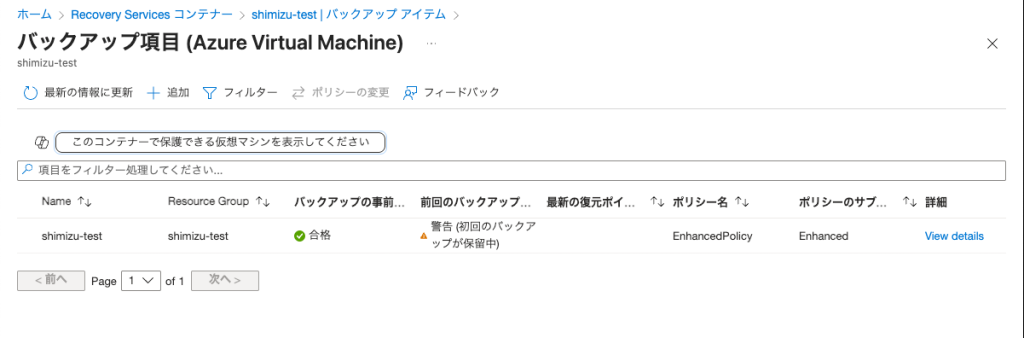
- ポリシーの種類として「Azure 仮想マシン」を選択します
- ポリシー設定の構成
- ポリシー名: わかりやすい名前を入力(例:VM-Backup-30Days-Policy)
- バックアップ スケジュール:
- 頻度: 毎日
- 時刻: バックアップ時刻を選択(業務時間外を推奨、例:23:00)
- インスタント リストア保持期間の設定
- Enhanced Policy(推奨): 最大30日間のインスタントリストアが可能
- Standard Policy: 最大5日間のインスタントリストア
- パフォーマンスを重視する環境では5日、迅速な復旧を重視する環境では7-10日を推奨
- 注意: インスタントリストアのスナップショットは追加のストレージコストが発生
- 長期保持期間の構成

- 日次バックアップの保持期間: 最低30日に設定(推奨: 30-45日)
- 週次バックアップの保持期間: 12-26週間を推奨(日曜日のフルバックアップ)
- 月次バックアップの保持期間: 12-24か月を推奨(月初のバックアップ)
- 年次バックアップの保持期間: コンプライアンス要件に応じて3-10年
- 重要: 異なる保持期間を組み合わせることで、ストレージコストを最適化しながら長期保持を実現
- 保存と適用
- 「作成」をクリックしてポリシーを保存します
- 「バックアップ」→「バックアップ アイテム」→「Azure 仮想マシン」に移動
- 対象のVMを選択し、新しいポリシーを適用します
最後に
この記事では、Azure VMの日次バックアップ保持期間を30日以上に設定する手順について、リスクと対策を解説しました。
適切なバックアップ保持期間の設定は、コンプライアンス要件の遵守とビジネス継続性の確保に不可欠です。30日以上の保持期間により、セキュリティインシデントの調査、長期的な障害からの復旧、監査要求への対応が可能になります。
この問題の検出は弊社が提供するSecurifyのCSPM機能で簡単に検出及び管理する事が可能です。 運用が非常に楽に出来る製品になっていますので、ぜひ興味がある方はお問い合わせお待ちしております。 最後までお読みいただきありがとうございました。この記事が皆さんの役に立てば幸いです。
参考情報
- Azure Backup のドキュメント | Microsoft Learn
- Azure Backup ポリシーのベストプラクティス | Microsoft Learn
- Recovery Services コンテナーの概要 | Microsoft Learn
- Azure Backup での GFS 戦略の実装 | Microsoft Learn
- Enhanced Backup Policy for Azure VMs | Microsoft Learn
- Azure Backup のコスト最適化 | Microsoft Learn
- Terraform azurerm_backup_policy_vm | Terraform Registry