
Azure Blob Storage 論理削除設定の手順
このブログシリーズ 「クラウドセキュリティ 実践集」 では、一般的なセキュリティ課題を取り上げ、「なぜ危険なのか?」 というリスクの解説から、 「どうやって直すのか?」 という具体的な修復手順(コンソール、Azure CLI、Terraformなど)まで、分かりやすく解説します。
この記事では、Azure Blob Storageの論理削除(ソフトデリート)機能について、セキュリティリスクと具体的な対策方法を詳しく解説します。誤削除やランサムウェア攻撃からデータを保護するための設定方法を、Azure Portal、Azure CLI、Terraformを使用して実装する手順を紹介します。
ポリシーの説明
Azure Blob Storageの論理削除(ソフトデリート)は、誤削除、悪意のある削除、ランサムウェア攻撃からデータを保護する重要なデータ保護機能です。この機能はコンテナレベルとBlobレベルの両方で利用可能で、削除されたオブジェクトは指定された保持期間(1~365日)中は「論理削除」状態として保持され、必要に応じて復元可能です。MicrosoftはCIS Azure Benchmarkに準拠し、最低7日以上の保持期間を推奨しています。
修復方法
コンソールでの修復手順
Azure コンソールを使用して、Blob Storageの論理削除を有効にします。
- Azure Portalにサインイン
- Azure Portalにアクセスしてログイン
- ストレージアカウントへ移動
- 左側のメニューから「ストレージアカウント」を選択
- 対象のストレージアカウントをクリック
- データ保護設定へアクセス
- 左側のナビゲーションから「データ管理」セクションを展開
- 「データ保護」を選択
- 論理削除の有効化
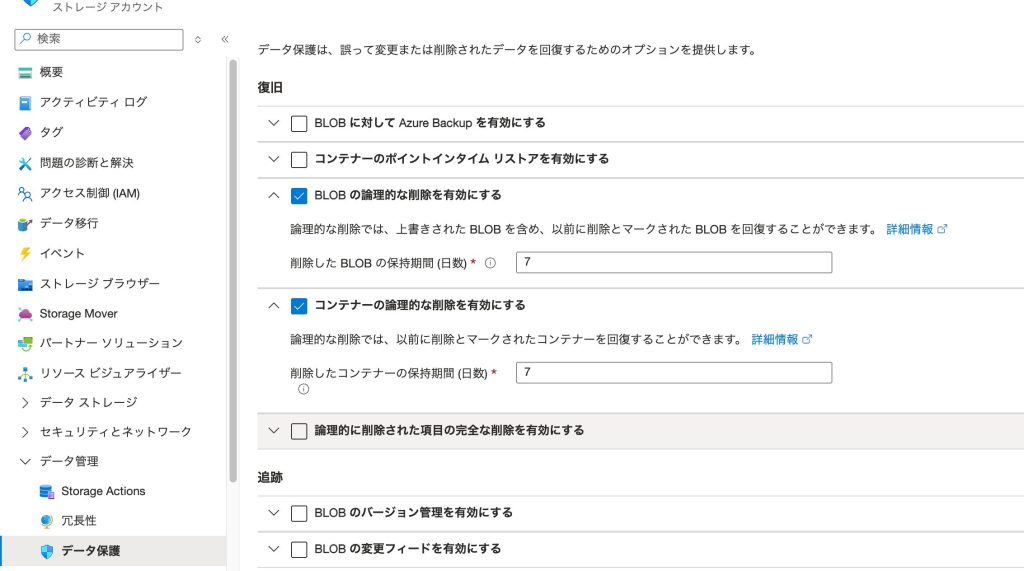
- 「復旧」セクションで以下を設定:
- 「BLOBの論理削除を有効にする」にチェック
- 保持期間を設定(最小7日、最大365日を推奨)
- 「コンテナーの論理削除を有効にする」にチェック(コンテナレベルの保護)
- コンテナーの保持期間も設定(BLOBと同じ期間を推奨)
- 「復旧」セクションで以下を設定:
- 設定の保存
- 「保存」ボタンをクリックして設定を適用
- 論理削除されたデータの確認と復元
- コンテナーに移動
- 「削除されたBLOBを表示」トグルをオンにする
- 復元したいBLOBを選択
- 概要タブで「削除の取り消し」ボタンをクリック
重要な注意事項:
- 論理削除されたデータも通常のデータと同様に課金対象
- 保持期間は組織のデータ復旧要件とコストのバランスを考慮して設定
- バージョニングと組み合わせることで、より包括的なデータ保護を実現
- ストレージアカウントレベルでの設定は、すべてのコンテナに適用される
まとめ
この記事では、Azure Blob Storageの論理削除(ソフトデリート)機能について、セキュリティリスクと具体的な対策方法を解説しました。
論理削除は、Azure Blob Storageにおける最も基本的かつ重要なデータ保護機能です。特にランサムウェア攻撃が増加している現在、最低でも7日間の論理削除を有効化することは必須です。バージョニング、ポイントインタイムリストア、ライフサイクル管理と組み合わせることで、コストを最適化しながらエンタープライズレベルのデータ保護戦略を実現できます。
この問題の検出は弊社が提供するSecurifyのCSPM機能で簡単に検出及び管理する事が可能です。 運用が非常に楽に出来る製品になっていますので、ぜひ興味がある方はお問い合わせお待ちしております。 最後までお読みいただきありがとうございました。この記事が皆さんの役に立てば幸いです。