
Azure SQL Databaseでの「Microsoft Entra認証のみ」の有効化設定
このブログシリーズ 「クラウドセキュリティ 実践集」 では、一般的なセキュリティ課題を取り上げ、「なぜ危険なのか?」 というリスクの解説から、 「どうやって直すのか?」 という具体的な修復手順(コンソール、Azure CLI、Terraformなど)まで、分かりやすく解説します。
この記事では、Azure SQL ServerでSQL認証を無効化し、Microsoft Entra ID認証のみを使用するためのセキュリティ強化方法を解説します。
ポリシーの説明
Microsoft Entra ID(旧Azure Active Directory)認証は、Azure SQL ServerへのアクセスをMicrosoft Entraのアイデンティティベースで管理する方法です。SQL認証(ユーザー名とパスワード)を無効化し、Microsoft Entra認証のみを使用することで、より強固なセキュリティ体制を構築できます。これにより、多要素認証(MFA)、条件付きアクセス(CA)、Privileged Identity Management(PIM)、統合されたアイデンティティ管理などのエンタープライズグレードのセキュリティ機能を活用できます。
修復方法
コンソールでの修復手順
Azure コンソールを使用して、SQL ServerでMicrosoft Entra認証のみを有効にします。
前提条件:
- SQL Server管理者権限または所有者権限
- Microsoft Entra IDのグローバル管理者または特権ロール管理者権限
- Azure Portalにログイン
- https://portal.azure.com にアクセスしてログインします。
- SQL Serverリソースの選択
- 左側のメニューから「SQL servers」を選択
- 対象のSQL Serverインスタンスをクリックします。
- Microsoft Entra ID管理者の設定
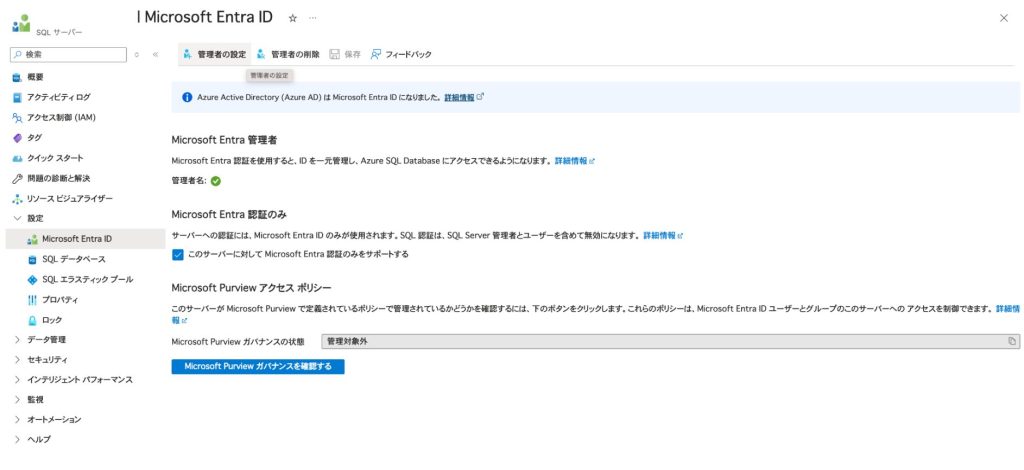
- 左側メニューから「Microsoft Entra ID」を選択
- 「管理者の設定」をクリック
- Entra ID管理者の選択
- 検索ボックスでユーザーまたはグループを検索
- 適切な管理者を選択
- 推奨: セキュリティグループ(例:SQL-Administrators)を使用
- 理由: 個人ユーザーではなくグループを使用することで、人事異動時の管理が容易
- 「選択」をクリック
- 設定の保存
- 「保存」をクリックしてEntra ID管理者を設定
- Microsoft Entra認証のみの有効化
- 同じ「Microsoft Entra ID」ページで
- 「Microsoft Entra 認証のみをサポートする」のトグルをオンに設定
- 重要: 変更前に以下を確認:
- 既存のアプリケーション接続がEntra ID認証に移行済み
- バックアップジョブがマネージドIDまたはサービスプリンシパルを使用
- 監視ツールがEntra ID認証に対応
- 警告メッセージを確認(SQL認証が無効になることの確認)
- 設定の保存と確認
- 「保存」をクリック
- 設定が正しく適用されたことを確認
- 接続テスト
- SQL Server Management Studio(SSMS)やAzure Data Studioを使用
- Microsoft Entra認証で接続できることを確認
- 認証方法: “Azure Active Directory – Universal with MFA”を選択
- SQL認証での接続が拒否されることを確認
- エラーメッセージ: “Login failed. Only Azure Active Directory authentication is allowed.”
最後に
この記事では、Azure SQL ServerでSQL認証を無効化し、Microsoft Entra ID認証のみを使用するための実装方法を解説しました。Microsoft Entra ID専用認証に移行することで、多要素認証、条件付きアクセス、Privileged Identity Management、統合アイデンティティ管理などのエンタープライズグレードのセキュリティ機能を活用でき、ゼロトラストセキュリティの実現に近づきます。
この問題の検出は弊社が提供するSecurifyのCSPM機能で簡単に検出及び管理する事が可能です。 運用が非常に楽に出来る製品になっていますので、ぜひ興味がある方はお問い合わせお待ちしております。 最後までお読みいただきありがとうございました。この記事が皆さんの役に立てば幸いです。