
Azure SQL Serverのパブリックネットワークアクセス無効化設定手順
このブログシリーズ 「クラウドセキュリティ 実践集」 では、一般的なセキュリティ課題を取り上げ、「なぜ危険なのか?」 というリスクの解説から、 「どうやって直すのか?」 という具体的な修復手順(コンソール、Azure CLI、Terraformなど)まで、分かりやすく解説します。
この記事では、SQL Serverがパブリックネットワークからのアクセスが許可されているリスクと対策を解説します。
ポリシーの説明
Azure SQL Serverがパブリックネットワークからのアクセスを許可していると、インターネット上の任意の場所からデータベースへの接続試行が可能になります。特に「Azure サービスおよびリソースにこのサーバーへのアクセスを許可する」オプションを有効にすると、実質的にすべてのAzureリソース(他の顧客のリソースを含む)からのアクセスを許可することになり、ネットワークセキュリティレイヤーがほぼ無効化されます。
これはCIS Microsoft Azure Foundations Benchmark v2.0.0 の推奨事項4.1.2「SQLサーバーへのパブリックネットワークアクセスが無効になっていることを確認する」に対応しています。
修復方法
前提条件と影響範囲の確認
修復を実施する前に、以下の点を確認してください:
- 既存の接続の確認: 現在SQL Serverに接続しているアプリケーションやサービスを確認し、それらがVNet内またはプライベートエンドポイント経由でアクセス可能であることを確認します。
- ダウンタイムの影響: パブリックアクセスを無効化すると、インターネット経由でアクセスしているすべての接続が切断されます。メンテナンスウィンドウでの実施を推奨します。
- DNS解決の準備: プライベートエンドポイントを使用する場合、適切なDNS設定が必要です。
コンソールでの修復手順
Azure Portalを使用して、SQL Serverのパブリックネットワークアクセスを無効化します。
- Azure Portalにログインし、対象のSQL Serverリソースページに移動します。
- 左側のメニューから「セキュリティ」セクションの「ネットワーク」を選択します。
- 「パブリック アクセス」タブで、以下の設定を行います:
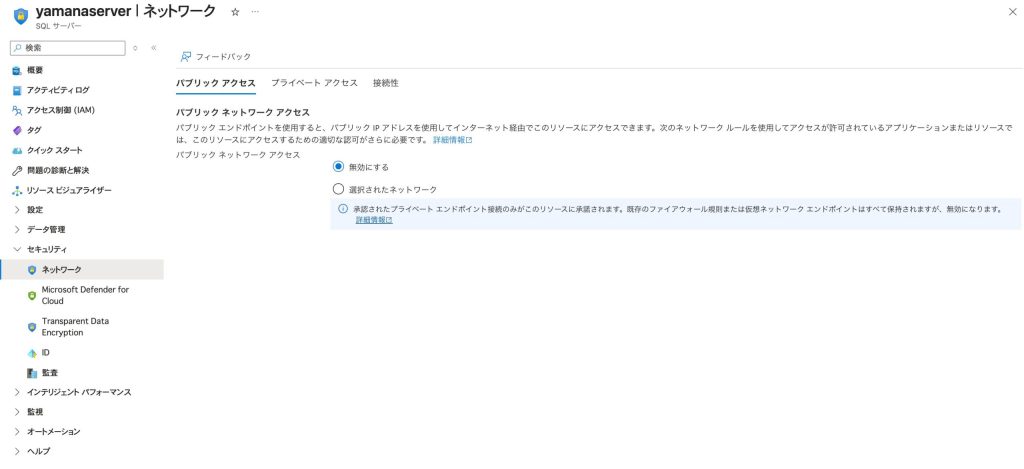
- 「パブリック ネットワーク アクセス」を「無効」に設定
- 「Azure サービスおよびリソースにこのサーバーへのアクセスを許可する」のチェックを外す
- 既存のファイアウォールルールがある場合は、削除またはドキュメント化
- 「プライベート アクセス」タブで、新しいプライベートエンドポイントを作成します:
- 「+ プライベート エンドポイントの追加」をクリック
- エンドポイント名を入力(例:
pe-sqlserver-{環境名}) - 適切なサブネット、リソースグループを選択
- ターゲットサブリソースは「sqlServer」を選択
- プライベートDNS統合を「はい」に設定
- 「保存」をクリックして変更を適用します。
- 変更が適用されるまで最大5分程度かかる場合があります。接続テストを実施して確認してください。
最後に
この記事では、Azure SQL Serverのパブリックネットワークアクセスを無効化する方法について、リスクと対策を解説しました。パブリックアクセスを無効化し、プライベートエンドポイントを使用することで、ネットワークレベルでのセキュリティを大幅に向上させることができます。
実装の際は、既存の接続への影響を十分に検証し、段階的な移行計画を立てることを推奨します。開発環境で十分にテストを行った後、本番環境への適用を行ってください。
この問題の検出は弊社が提供するSecurifyのCSPM機能で簡単に検出及び管理する事が可能です。 運用が非常に楽に出来る製品になっていますので、ぜひ興味がある方はお問い合わせお待ちしております。 最後までお読みいただきありがとうございました。この記事が皆さんの役に立てば幸いです。
参考情報
- Azure SQL Database の接続アーキテクチャ
- Azure SQL Database のプライベート エンドポイント
- Azure SQL Database のファイアウォールルールとVNet サービス エンドポイント
- Azure Private Link for Azure SQL Database
- CIS Microsoft Azure Foundations Benchmark v2.0.0 – 4.1.2
- Azure セキュリティ ベンチマーク v3
- NIST Cybersecurity Framework – PR.AC-5
- MITRE ATT&CK – T1190: Exploit Public-Facing Application
- CWE-284: Improper Access Control
- OWASP Top 10 – A05:2021 Security Misconfiguration