
Azure PostgreSQLサーバーの接続ログの有効化手順
このブログシリーズ 「クラウドセキュリティ 実践集」 では、一般的なセキュリティ課題を取り上げ、「なぜ危険なのか?」 というリスクの解説から、 「どうやって直すのか?」 という具体的な修復手順(コンソール、Azure CLI、Terraformなど)まで、分かりやすく解説します。
この記事では、Azure Database for PostgreSQLサーバーで接続ログを有効化し、セキュリティ監視を強化する方法を解説します。
ポリシーの説明
Azure Database for PostgreSQLサーバーにおいて、接続ログ(log_connections)パラメータが無効になっている場合、データベースサーバーへのすべての接続試行がログに記録されません。Azure PostgreSQLではデフォルトでONになっていますが、意図的に無効化されている場合はセキュリティリスクとなります。
修復方法
コンソールでの修復手順
Azure ポータルを使用して、PostgreSQL サーバーの接続ログを有効化します。
- Azure ポータルにログイン
- Azure ポータルにアクセスしてログインします
- Azure Database for PostgreSQL サーバーに移動
- 「すべてのサービス」から「Azure Database for PostgreSQL サーバー」を選択
- 対象のPostgreSQLサーバーを選択します
- サーバーパラメーターの設定
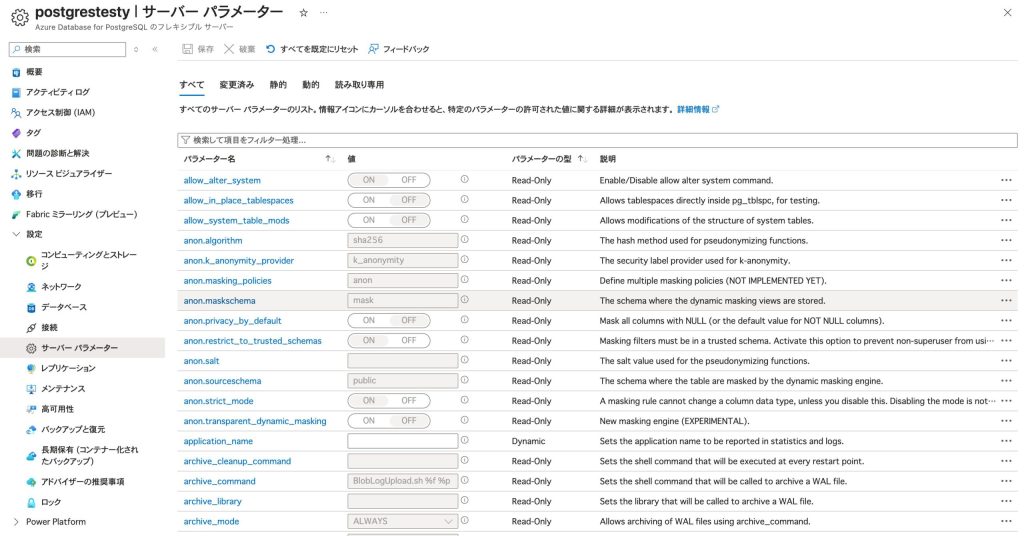
- 左側のメニューから「設定」セクションの「サーバーパラメーター」を選択
- log_connectionsパラメーターの検索
- 検索ボックスに「log_connections」と入力します
- パラメーターが表示されたら、その行を確認します
- パラメーターの有効化
- 「log_connections」パラメーターの値を「OFF」から「ON」に変更します
- 画面上部の「保存」ボタンをクリックします
- 設定の確認
- 保存が完了したら、パラメーターが「ON」になっていることを確認します
- 変更は即座に適用されます(再起動は不要)
最後に
この記事では、Azure Database for PostgreSQLサーバーの接続ログ有効化について、リスクと対策を解説しました。接続ログはセキュリティ監査やインシデント対応に不可欠であり、適切に設定することでセキュリティ体制を大幅に強化できます。特に、Azure Monitorとの統合により、長期的なログ保存と高度な分析が可能になります。
この問題の検出は弊社が提供するSecurifyのCSPM機能で簡単に検出及び管理する事が可能です。 運用が非常に楽に出来る製品になっていますので、ぜひ興味がある方はお問い合わせお待ちしております。 最後までお読みいただきありがとうございました。この記事が皆さんの役に立てば幸いです。