
Microsoft Defender for Cloud「マシンに対するエージェントレススキャン」コンポーネント有効化設定手順
このブログシリーズ 「クラウドセキュリティ 実践集」 では、一般的なセキュリティ課題を取り上げ、「なぜ危険なのか?」 というリスクの解説から、 「どうやって直すのか?」 という具体的な修復手順まで、分かりやすく解説します。
この記事では、Microsoft Defender for Cloud「マシンに対するエージェントレススキャン」コンポーネント有効化について、リスクと対策を解説します。
ポリシーの説明
エージェントレススキャンは、Microsoft Defender for Cloudが提供する革新的なセキュリティ機能で、VMディスクのスナップショットを使用してエージェントをインストールすることなく包括的なセキュリティ分析を実行します。この機能により、インストールされたソフトウェアの脆弱性、ハードコードされた認証情報、マルウェアの存在などを検出できます。スキャンプロセスは完全にアウトオブバンドで実行されるため、本番環境のVMのパフォーマンスに影響を与えることなく、継続的なセキュリティ監視が可能になります。
修復方法
コンソールでの修復手順
Azure コンソールを使用して、エージェントレススキャンを有効化します。
ステップ 1: Microsoft Defender for Cloudへのアクセス
- Azure Portal (https://portal.azure.com) にサインインします
- 検索バーで「Microsoft Defender for Cloud」を検索します
- 検索結果から「Microsoft Defender for Cloud」を選択します
ステップ 2: 環境設定へのアクセス
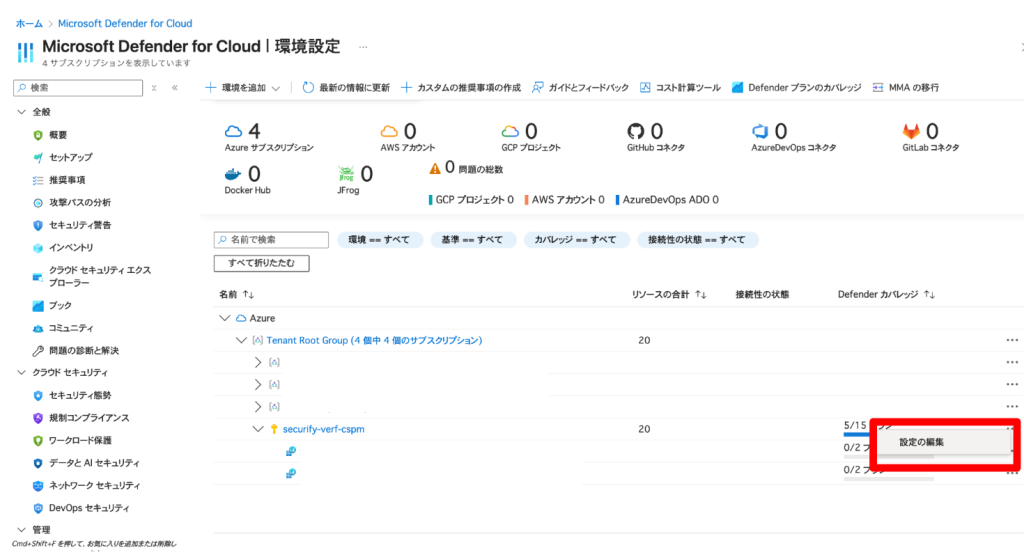
- 左側のナビゲーションメニューから「環境設定」を選択します
- 対象となるAzureサブスクリプション、AWSアカウント、またはGCPプロジェクトを選択します
- 「Defenderプラン」タブをクリックします
ステップ 3: 必要なプランの有効化
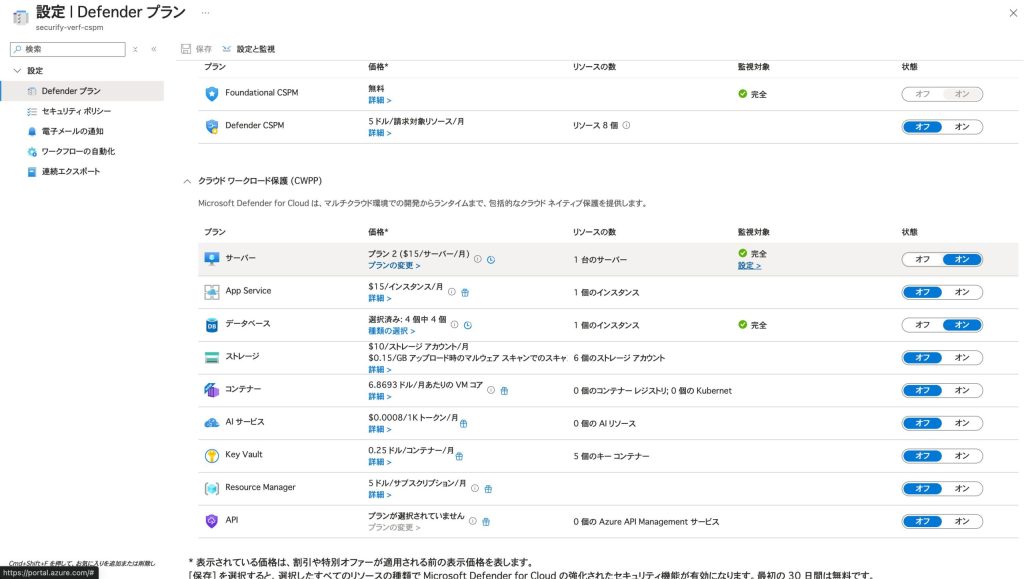
- Defenderプランのリストから「サーバー」を見つけます
- スイッチを「オン」に切り替えて、Defender for Servers Plan 2を有効にします
- または、「クラウドセキュリティ態勢管理 (CSPM)」プランを有効にすることもできます
ステップ 4: エージェントレススキャンの構成
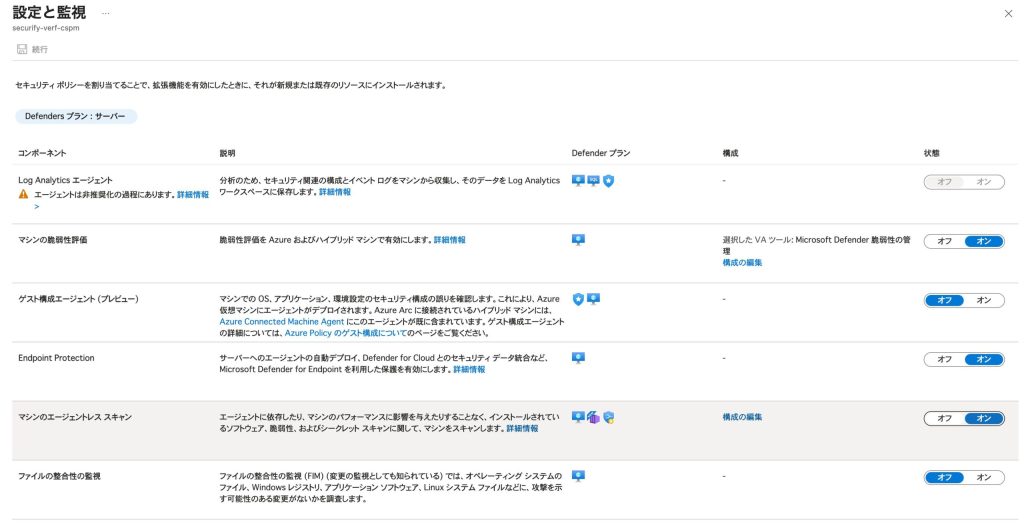
- サーバープランの行で「設定」(歯車アイコン)をクリック
- 「設定と監視」セクションを展開
- 「マシンに対するエージェントレススキャン」を「オン」に設定
- 追加コンポーネントの構成:
- マルウェアスキャン: 「オン」(Microsoft Defender Antivirusエンジンを使用)
- シークレットスキャン: 「オン」(260種類以上のパターンでスキャン)
- ソフトウェアインベントリ: 「オン」(SBOM生成と脆弱性照合)
- スキャン間隔: 24時間(デフォルト)
ステップ 5: 保存と検証
- 「続行」をクリックし、次に「保存」をクリックします
- 初回スキャンの完了まで最大24時間待機します
- 「インベントリ」セクションでスキャン結果を監視します
最後に
この記事では、Microsoft Defender for Cloud「マシンに対するエージェントレススキャン」コンポーネント有効化について、リスクと対策を解説しました。
エージェントレススキャンを有効にすることで、VMのパフォーマンスに影響を与えることなく、包括的なセキュリティ分析を実現できます。24時間ごとに自動的に実行されるスキャンにより、脆弱性、マルウェア、ハードコードされた認証情報などのセキュリティリスクを継続的に監視し、早期の脅威検出と対応が可能になります。
この問題の検出は弊社が提供するSecurifyのCSPM機能で簡単に検出及び管理する事が可能です。 運用が非常に楽に出来る製品になっていますので、ぜひ興味がある方はお問い合わせお待ちしております。 最後までお読みいただきありがとうございました。この記事が皆さんの役に立てば幸いです。