
Microsoft Defender for Cloud サブスクリプション所有者向けセキュリティアラート通知の設定について
このブログシリーズ 「クラウドセキュリティ 実践集」 では、一般的なセキュリティ課題を取り上げ、「なぜ危険なのか?」 というリスクの解説から、 「どうやって直すのか?」 という具体的な修復手順(コンソール、Azure CLI、PowerShell、Terraformなど)まで、分かりやすく解説します。
この記事では、Microsoft Defender for Cloud におけるサブスクリプション所有者向けセキュリティアラート通知の有効化と最適化について、包括的なガイダンスを提供します。
ポリシーの説明
Microsoft Defender for Cloud(旧 Azure Security Center)は、Azure 環境全体のセキュリティ態勢を継続的に評価し、脅威を検出するクラウドネイティブアプリケーション保護プラットフォーム(CNAPP)です。セキュリティアラートが発生した際、サブスクリプション所有者および管理者への自動通知機能は、インシデント対応の迅速化と責任の明確化において極めて重要な役割を果たします。
修復方法
コンソールでの修復手順
Azure Portal を使用した詳細な設定手順:
- Microsoft Defender for Cloud へのアクセス
- Azure Portal (https://portal.azure.com) にサインイン
- グローバル管理者またはセキュリティ管理者権限が必要
- 上部検索バーで「Microsoft Defender for Cloud」を検索して選択
- 環境設定への移動
- 左側のナビゲーションメニューから「管理」セクションを展開
- 「環境設定」をクリック
- サブスクリプション階層が表示される
- 対象サブスクリプションの選択
- 設定を行うサブスクリプションの右側にある「⚙ 設定」をクリック
- 複数サブスクリプションがある場合は、各々に対して設定が必要
- メール通知の詳細設定
- 「メール通知」タブをクリック
- 以下の設定を行う:
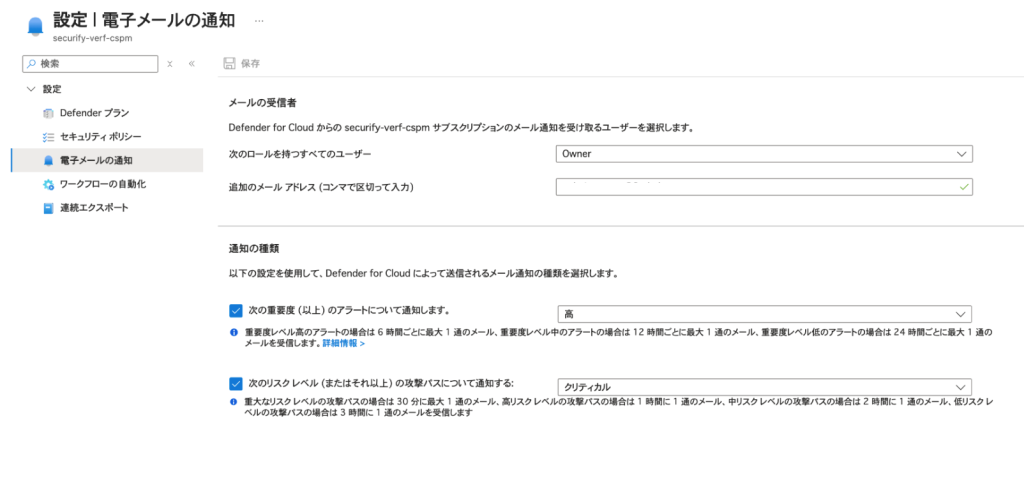
- 「セキュリティ連絡先のメール」:セキュリティチームの共有メールボックス(例:soc@company.com)を入力
- 「サブスクリプションの所有者にメール通知を送信する」:オンに設定(最重要)
- 「次の重要度のアラートについて通知する」:「高」を選択(初期設定として推奨)
オプション設定項目:
- 「追加のメールアドレス」:最大5つまでセミコロン区切りで追加可能
- 「電話番号」:緊急時の連絡先(国際形式:+81-XX-XXXX-XXXX)
- 「週次ダイジェストを受信する」:オンを推奨(セキュリティ態勢の定期レビュー用)
- 攻撃パス分析通知の設定(Defender CSPM 有効時)
- 「攻撃パスのリスクレベル」セクションで通知閾値を設定
- 推奨:「高」以上で通知
- 設定の保存と確認
- 「保存」をクリックして変更を適用
- 設定反映には最大15分かかる場合がある
- テストアラートの送信で動作確認を実施
最後に
この記事では、Microsoft Defender for Cloud におけるサブスクリプション所有者向けセキュリティアラート通知の包括的な設定方法について解説しました。
セキュリティアラート通知は、単なる技術的な設定ではなく、組織のセキュリティガバナンスとインシデント対応体制の基盤となる重要な要素です。適切に設定され、定期的に見直されることで、セキュリティインシデントの早期発見と迅速な対応が可能となり、組織の資産とレピュテーションを守ることができます。
特に、サブスクリプション所有者への通知は、技術チームと経営層の間のコミュニケーションギャップを埋め、セキュリティを組織全体の優先事項として位置づける上で不可欠です。
この問題の検出と継続的な管理は、弊社が提供する Securify の CSPM 機能で効率的に実施できます。自動化された設定チェック、コンプライアンスレポート、修復ワークフローにより、セキュリティ運用の負荷を大幅に軽減しながら、高度なセキュリティ態勢を維持できます。
ご興味がある方は、ぜひお問い合わせください。最後までお読みいただきありがとうございました。