
Microsoft Defender for Cloud と Microsoft Defender for Cloud Apps の統合設定について
このブログシリーズ 「クラウドセキュリティ 実践集」 では、一般的なセキュリティ課題を取り上げ、「なぜ危険なのか?」 というリスクの解説から、 「どうやって直すのか?」 という具体的な修復手順(コンソール、Azure CLI、Terraformなど)まで、分かりやすく解説します。
この記事では、Microsoft Defender for Cloud と Microsoft Defender for Cloud Apps の統合設定について、リスクと対策を解説します。
ポリシーの説明
Microsoft Defender for Cloud Apps(旧称:Microsoft Cloud App Security / MCAS)は、Microsoft が提供する業界をリードするCloud Access Security Broker (CASB) ソリューションです。組織が利用するクラウドアプリケーションを包括的に可視化、制御、保護します。
Microsoft Defender for Cloud との統合により、Azure インフラストラクチャとSaaSアプリケーションの両方にわたる統一的なセキュリティ管理が実現します。この統合は、Microsoft 365 Defender(旧称:Microsoft 365 XDR)エコシステムの重要な構成要素であり、以下の主要機能を提供します:
- シャドーITの検出とリスク評価:未承認のSaaSアプリの検出とリスクスコアリング
- データ漏洩防止(DLP):機密情報の分類、監視、保護
- 脅威の相関分析と自動対応:AI/MLを活用した異常検出と自動修復
- コンプライアンス監視とレポーティング:規制要件の遵守状態の可視化
修復方法
前提条件
統合を開始する前に、以下の要件を満たしていることを確認してください:
ライセンス要件
- Microsoft Defender for Cloud Apps:
- Microsoft 365 E5 / E5 Security
- Enterprise Mobility + Security E5 (EMS E5)
- Microsoft 365 E3 + EMS E5
- スタンドアロンライセンスも利用可能
Azure サブスクリプション要件
- Microsoft Defender for Cloud:
- 少なくとも1つ以上のDefenderプランが有効化されていること
- 推奨:Servers Plan 2、Databases、Storageの有効化
管理者権限
- Azure AD/Entra ID ロール:
- グローバル管理者
- セキュリティ管理者
- Cloud App Security 管理者
- Azure RBAC ロール:
- サブスクリプションの所有者または共同作成者
Azure Portal を使用した修復手順
手順1: Azure Portal へのアクセスとDefender for Cloud の設定
- Azure Portal にサインイン
- Azure Portal にアクセス
- グローバル管理者またはセキュリティ管理者権限でサインイン
- Microsoft Defender for Cloud を開く
- 検索バーに「Microsoft Defender for Cloud」と入力
- サービスを選択してダッシュボードを開く
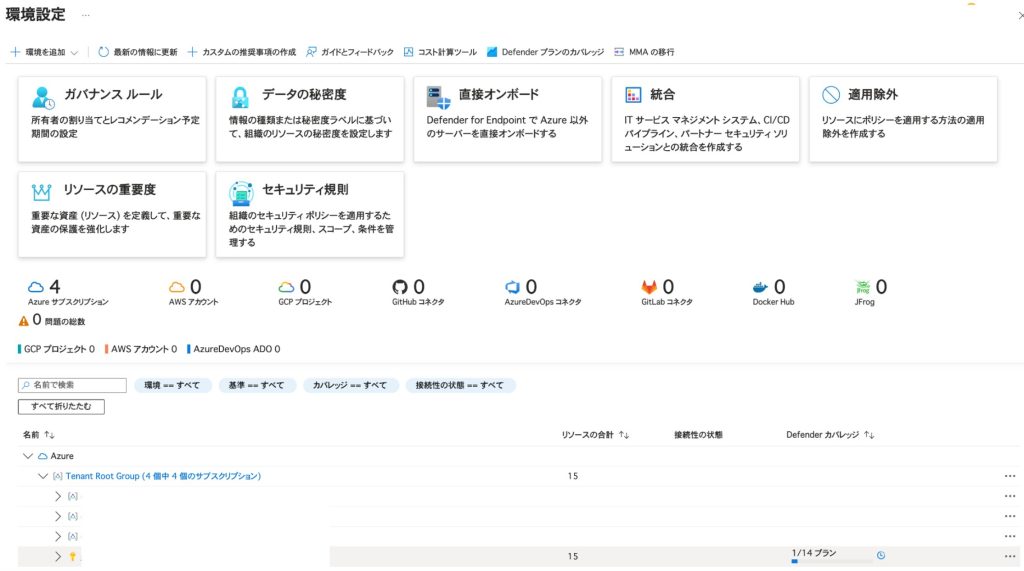
- 環境設定に移動
- 左側メニューから「環境設定」をクリック
- サブスクリプション階層から対象のサブスクリプションを選択
- Defender プランの有効化
- 「Defender プラン」タブを選択
- 以下のプランを有効化(統合に必須):
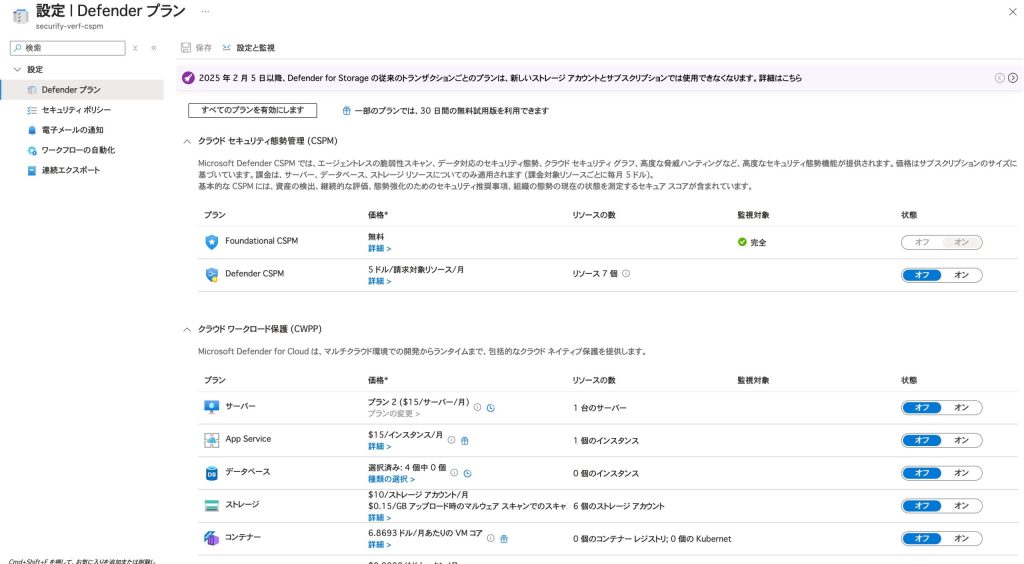
- Servers: Plan 2を選択(エンドポイント保護、EDR機能含む)
- App Service: 有効化(Webアプリケーションの保護)
- Databases:
- Azure SQL Database
- SQL Server on machines
- Open-source relational databases (PostgreSQL, MySQL, MariaDB)
- Cosmos DB
- Storage:
- Defender for Storage V2を選択(マルウェアスキャン、異常アクセス検出含む)
- 活動監視と脅威対応を有効化
- Containers:
- Kubernetes保護を有効化
- Container registriesのスキャンを有効化
- Key Vault: シークレット管理保護を有効化
- Resource Manager: ARM操作の監視を有効化
- DNS: DNSレイヤーの保護を有効化
注意: 各プランはリソース単位で課金されます。コスト試算を事前に実施してください。
手順2: 統合設定の有効化
- 統合設定ページへのアクセス
- Microsoft Defender for Cloud の左側メニューから「管理」→「クラウドコネクタ」を選択
- または「設定」→「統合」から「Microsoft Defender for Cloud Apps」を選択
- 統合の有効化
- 「Microsoft Defender for Cloud Apps との統合を有効にする」トグルをオン
- 以下のオプションを有効化:
- ✓ 「自動データ同期」:アラートとインシデントの自動同期
- ✓ 「セキュリティアラートの共有」:クロスプラットフォームアラートの統合
- ✓ 「ユーザー情報の同期」:UEBA機能の強化
- 「保存」をクリック
- 設定の保存には最大15分程度かかる場合があります
- 追加の統合オプション
- 「アプリ検出情報の共有」:有効化(Cloud Discovery データの統合)
- 「DLPポリシーの同期」:有効化(Microsoft Purview との連携)
- 「アラートの相関分析」:有効化(Microsoft 365 Defender とのクロスプラットフォーム分析)
- 「ファイルポリシーの同期」:有効化(ファイルの保護ポリシーを統合)
手順3: Microsoft Defender ポータルでの詳細設定
- Microsoft 365 Defender ポータルへのアクセス
- Microsoft 365 Defender ポータル にアクセス
- 同じ管理者アカウントでサインイン
- 注意: 初回アクセス時はデータの初期化に最大24時間かかる場合があります
- Cloud Apps の初期設定
- 左側メニューから「クラウドアプリ」→「設定」をクリック
- 「組織の詳細」を設定:
- 組織名
- 環境の種類(本番環境/テスト環境)
- マネージドドメイン
- 「セットアップウィザード」が表示される場合は実行
- アプリケーションの接続
- 「接続されたアプリ」セクションに移動
- 「アプリを接続」をクリック
- 以下のアプリを順次接続:
- Microsoft 365:必須(Exchange、SharePoint、Teams、OneDriveを含む)
- Azure:必須(Azure AD、Azure Storage、Azure SQLを含む)
- AWS:マルチクラウド環境の場合
- Google Workspace:使用している場合
- Box、Dropbox、Salesforce:企業で利用している場合
- 各アプリの接続手順
- アプリを選択後、認証情報を入力
- APIトークンまたはOAuth認証を使用
- アクセス権限を承認
- 接続テストを実行
手順4: Cloud Discovery の設定
- Cloud Discovery ダッシュボードへのアクセス
- 「Cloud Discovery」→「ダッシュボード」を選択
- ログコレクターの設定
- 「自動ログアップロード」をクリック
- 「データソースを追加」を選択
- 以下のソースから選択:
- ファイアウォール:Palo Alto、Fortinet、Check Point等
- プロキシ:Zscaler、Blue Coat、Squid等
- エンドポイント保護:Microsoft Defender for Endpoint
- ログコレクターのデプロイ
- Dockerベースのログコレクターをダウンロード
- 以下のコマンドでデプロイ:
# Docker コンテナを使用したログコレクターのデプロイ docker run --name=CloudAppSecurityLogCollector \\\\ -p 21:21 -p 20000-20099:20000-20099 \\\\ -e "PUBLICIP=<YourPublicIP>" \\\\ -e "TOKEN=<YourToken>" \\\\ -e "COLLECTOR=<CollectorName>" \\\\ --cap-add=SYS_ADMIN \\\\ --restart unless-stopped \\\\ -v /var/lib/docker/cloudappsecurity:/var/log/adallom \\\\ -td mcr.microsoft.com/mcas/logcollector # コンテナの状態確認 docker ps -a | grep CloudAppSecurityLogCollector # ログの確認 docker logs CloudAppSecurityLogCollector
手順5: ポリシーとアラートの設定
- ポリシーの作成
- 「制御」→「ポリシー」に移動
- 以下のポリシーを作成:
- ファイルポリシー:機密データの共有を制限
- アクティビティポリシー:異常なアクティビティを検出
- アクセスポリシー:リスクの高いアプリをブロック
- OAuthポリシー:過剰権限アプリを検出
- アラートの設定
- 「アラート」→「管理」に移動
- 通知設定を構成:
- メール通知
- SMS通知(重要アラート)
- SIEM統合(Azure Sentinel等)
最後に
この記事では、Microsoft Defender for Cloud と Microsoft Defender for Cloud Apps の統合設定について、技術的な詳細と実装手順を解説しました。
この統合は、現代のゼロトラストセキュリティモデルにおいて不可欠な要素であり、クラウドアプリケーションの可視化、シャドーITの検出、データ漏洩防止、高度な脅威検出を実現します。組織全体のクラウドセキュリティ態勢を強化するために、必ず実施してください。
この問題の検出は弊社が提供するSecurifyのCSPM機能で簡単に検出及び管理する事が可能です。 運用が非常に楽に出来る製品になっていますので、ぜひ興味がある方はお問い合わせお待ちしております。 最後までお読みいただきありがとうございました。この記事が皆さんの役に立てば幸いです。