
Microsoft Defender for Cloud セキュリティアラート追加通知メールアドレス設定
このブログシリーズ 「クラウドセキュリティ 実践集」 では、一般的なセキュリティ課題を取り上げ、「なぜ危険なのか?」 というリスクの解説から、 「どうやって直すのか?」 という具体的な修復手順(コンソール、Azure CLI、Terraformなど)まで、分かりやすく解説します。
この記事では、Microsoft Defender for Cloud のセキュリティアラート追加通知先メールアドレスの設定について、リスクと対策を解説します。
ポリシーの説明
Microsoft Defender for Cloud は、Azure 環境におけるセキュリティ脅威を検出し、アラートを生成します。既定設定では、これらのアラートはサブスクリプション所有者のみに送信されますが、セキュリティインシデントへの迅速な対応のためには、これだけでは不十分です。
このポリシーは、セキュリティチームやSOC(Security Operations Center)のメールアドレスなど、専門の担当者への追加通知先が設定されているかを確認します。適切な通知先設定により、セキュリティインシデントへの迅速な対応と、被害の最小化が可能になります。
修復方法
Azure Portal を使用した修復手順
Azure Portal を使用して、セキュリティアラートの追加通知先メールアドレスを設定し、包括的な通知体制を構築します。
手順1: Azure Portal へのサインイン
- Azure Portal にアクセスします
- 以下のいずれかの権限を持つアカウントでサインインします:
- サブスクリプションの所有者ロール
- セキュリティ管理者ロール
- セキュリティリーダーロール(読み取り専用での確認の場合)
Microsoft.Security/securityContacts/*の権限が必要です
手順2: Microsoft Defender for Cloud へのナビゲーション
- 検索バーに「Microsoft Defender for Cloud」と入力し、サービスを選択します
- ダッシュボードが表示されたことを確認します
手順3: 環境設定へのアクセス
- 左側のナビゲーションメニューから「管理」セクションを展開し、「環境設定」をクリックします
- 表示されたサブスクリプション階層から、設定対象のサブスクリプションを選択します
- 重要: 複数のサブスクリプションを管理している場合は、各サブスクリプションごとに個別に設定が必要です
- 管理グループレベルでの一括設定はAzure Policyを使用して実装可能です
手順4: メール通知設定の構成
- 「メール通知」タブを選択します
- 以下の設定を構成します:
メール受信者の設定:
- メール通知の送信先:
- 「サブスクリプションの所有者と共同管理者」にチェックを入れる(必須)
- 「セキュリティ連絡先」にチェックを入れる(必須)
手順5: 通知タイプと重要度の設定
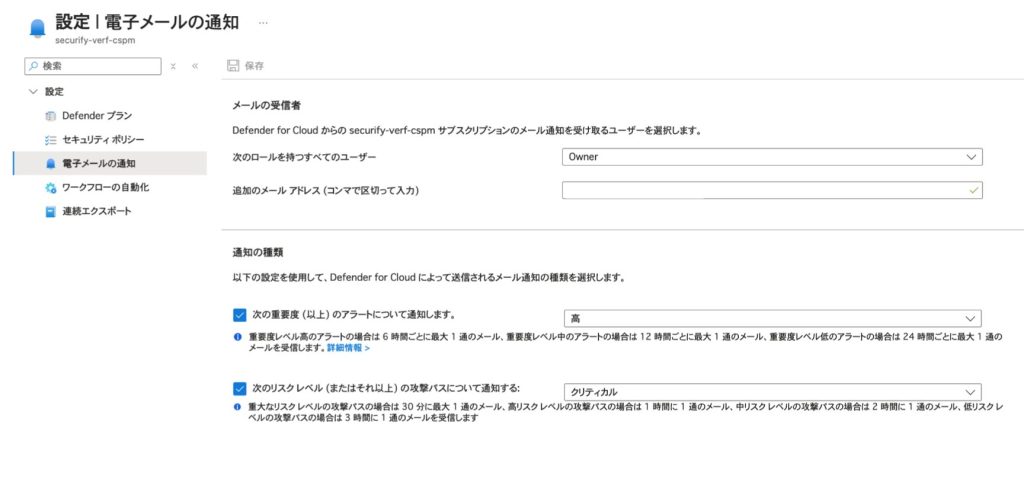
- 通知タイプセクションで以下を設定:
- アラートの重要度によるフィルタリング:
- 「高」:✓ 必須(重大な脅威、即座の対応が必要)
- 「中」:✓ 推奨(潜在的な脅威、24時間以内の対応推奨)
- 「低」:△ オプション(情報レベル、定期レビューで対応)
- アラートの重要度によるフィルタリング:
- 週次セキュリティアラートのサマリー:
- ✓ 有効化を推奨(週次でアラートのサマリーレポートを受信)
- これにより見逃したアラートの確認が可能になります
手順6: 設定の保存と適用
- ページ上部または下部の「保存」ボタンをクリックします
- 「正常に更新されました」という通知メッセージが表示されることを確認します
- 設定は即座に有効になります
最後に
この記事では、Microsoft Defender for Cloud のセキュリティアラート追加通知先メールアドレスの設定について、技術的な詳細と実装手順を解説しました。
適切な通知先設定は、セキュリティインシデントへの迅速な対応を可能にし、被害を最小限に抑えるための基本的かつ重要な対策です。組織全体のセキュリティ体制強化の第一歩として、必ず実施してください。
この問題の検出は弊社が提供するSecurifyのCSPM機能で簡単に検出及び管理する事が可能です。 運用が非常に楽に出来る製品になっていますので、ぜひ興味がある方はお問い合わせお待ちしております。 最後までお読みいただきありがとうございました。この記事が皆さんの役に立てば幸いです。