
Microsoft Defender for Resource Managerの有効化手順
このブログシリーズ 「クラウドセキュリティ 実践集」 では、一般的なセキュリティ課題を取り上げ、「なぜ危険なのか?」 というリスクの解説から、 「どうやって直すのか?」 という具体的な修復手順(コンソール、Azure CLI、Terraformなど)まで、分かりやすく解説します。
この記事では、Microsoft Defender for Resource Managerの有効化について、リスクと対策を解説します。
ポリシーの説明
Microsoft Defender for Resource Managerは、Azure Resource Manager(ARM)のコントロールプレーンで実行されるすべての操作を監視し、脅威を検出する高度なセキュリティサービスです。Azure Portal、Azure CLI、Azure PowerShell、REST APIを通じて実行されるリソース管理操作をリアルタイムで分析し、悪意のある活動や異常な振る舞いを機械学習とビヘイビア分析により検出します。
修復方法
Azure Portalでの修復手順
手順1: Microsoft Defender for Cloudでの有効化
- Azure Portalにサインインし、検索バーで「Microsoft Defender for Cloud」を検索して開きます
- 左側のナビゲーションメニューから「管理」セクションの「環境設定」をクリックします
- サブスクリプション階層を展開し、対象のサブスクリプション名をクリックします
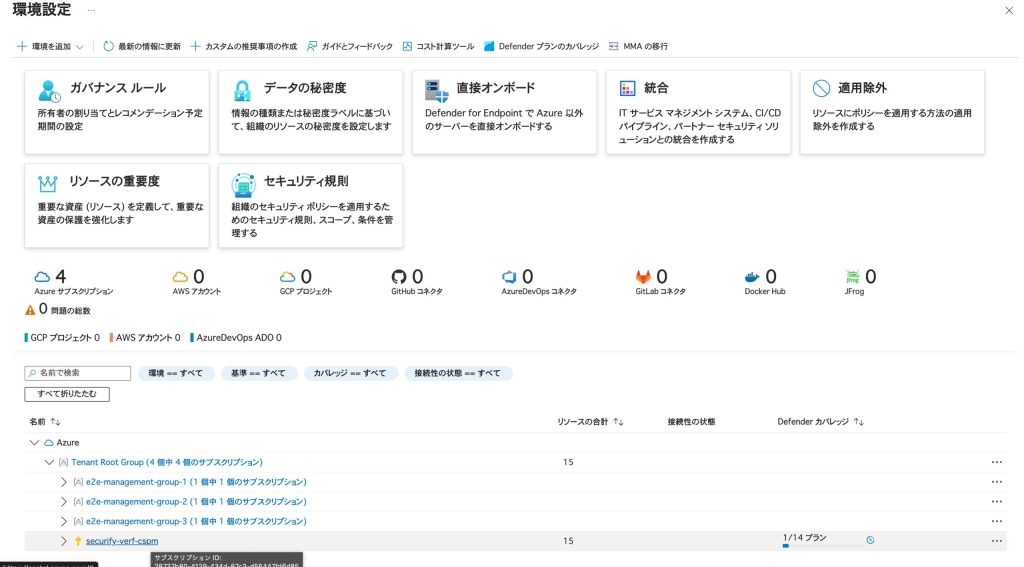
- 「Defender プラン」タブを選択します
- 「クラウドワークロード保護(CWP)」セクションで「Resource Manager」の行を探します
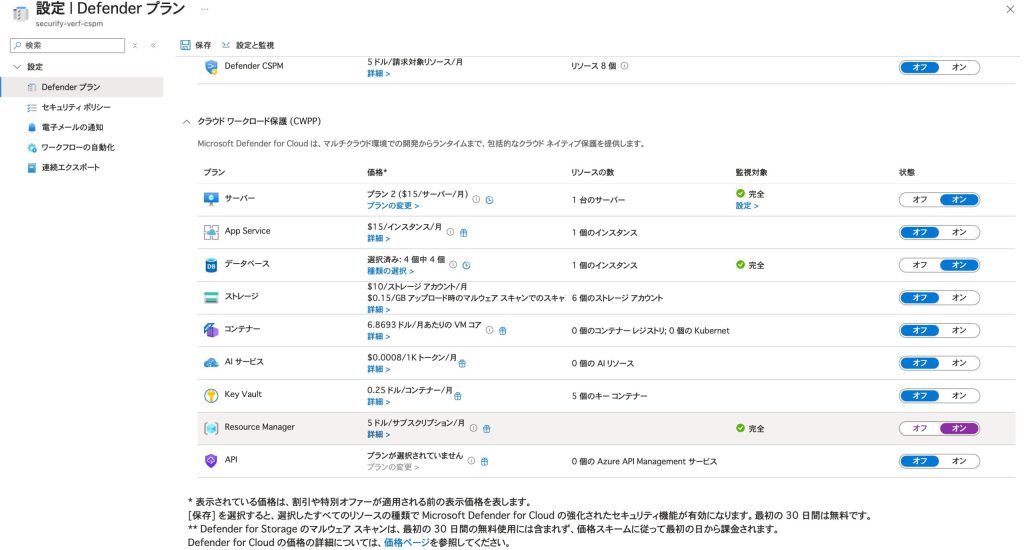
- 現在の状態が「オフ」の場合、トグルスイッチをクリックして「オン」に変更します
- 画面上部または下部の「保存」ボタンをクリックして設定を適用します
手順2: 有効化の確認とモニタリング設定
- 保存後、「Defender プラン」ページで「Resource Manager」のステータスが「オン」になっていることを確認します
- サブスクリプションプラン: $5/サブスクリプション/月
- 従量課金プラン: $4/100万API呼び出し
- 「設定と監視」をクリックし、以下を確認します:
- 保護されたリソース数
- 月間推定コスト
- 最新の脅威インテリジェンスの更新日時
手順3: アラートルールとワークフローの構成
- Microsoft Defender for Cloudの左側メニューから「セキュリティアラート」を選択します
- 「アラートの抑制ルール」をクリックし、誤検知を減らすためのルールを設定します
- 「ワークフロー自動化」から以下を構成します:
- 高優先度アラート用のLogic Appワークフロー
- インシデント対応用のServiceNow/Jira連携
- SOCチームへの自動エスカレーション
手順4: 継続的なコンプライアンス監視
- 「規制コンプライアンス」ダッシュボードに移動します
- 「Azure Security Benchmark」を選択し、「IM-8: 脅威の検出」が準拠になることを確認します
- カスタムポリシーイニシアチブを作成し、組織固有の要件を追加します
最後に
Microsoft Defender for Resource Managerは、Azure環境のコントロールプレーンを保護する重要なセキュリティサービスです。
この問題の検出は弊社が提供するSecurifyのCSPM機能で自動的に検出し、継続的に管理することが可能です。 運用負荷を大幅に削減できる製品となっていますので、ご興味がある方はお問い合わせお待ちしております。
最後までお読みいただきありがとうございました。この記事が皆さんのクラウドセキュリティ強化に役立てば幸いです。