
Azure App Serviceのリモートデバッグ無効化設定について

このブログシリーズ 「クラウドセキュリティ 実践集」 では、一般的なセキュリティ課題を取り上げ、「なぜ危険なのか?」 というリスクの解説から、 「どうやって直すのか?」 という具体的な修復手順(コンソール、Azure CLI、Terraformなど)まで、分かりやすく解説します。
この記事では、Azure App Serviceでリモートデバッグが有効化されているというセキュリティリスクについて、その影響と具体的な無効化手順を詳しく解説します。
ポリシーの説明
Azure App Serviceのリモートデバッグ機能は、開発時のトラブルシューティングには有効ですが、本番環境で有効化されていると重大なセキュリティリスクとなります。リモートデバッグが有効な場合、特定のデバッグポート(4020、4022、4024、4026)が開放され、攻撃者による不正アクセスの経路となる可能性があります。本ポリシーは、特に本番環境においてリモートデバッグ機能が無効化されていることを確認し、アプリケーションの機密性と完全性を保護することを目的としています。
修復方法
Azureポータルでの修復手順
Azureポータルを使用したリモートデバッグの無効化手順:
- Azure Portalへのアクセス
- Azure Portal (https://portal.azure.com) にログインします
- 適切な権限(Contributor以上)を持つアカウントを使用してください
- App Serviceリソースの選択
- 左側のナビゲーションメニューから「App Services」を選択
- 対象のApp Serviceインスタンスを選択します
- 構成設定への移動
- App Service管理ブレードの「設定」セクションから「構成」を選択
- 複数のスロットがある場合は、すべてのスロットで設定を確認してください
- 全般設定の編集
- 「構成」ページで「全般設定」タブを選択
- ページをスクロールして「デバッグ」セクションを探します
- リモートデバッグの無効化
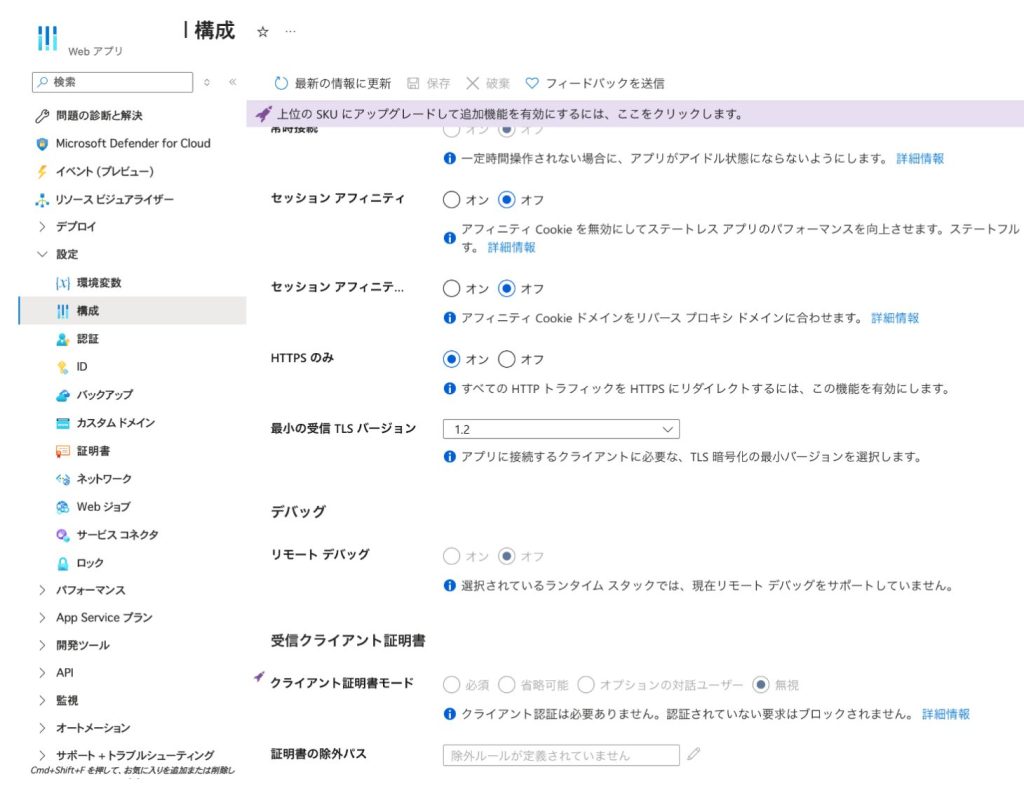
- 「リモート デバッグ」のトグルスイッチを「オフ」に設定
- Visual Studioバージョン選択(VS2017、VS2019、VS2022等)が表示されている場合も「オフ」を選択
- 変更の保存と適用
- ページ上部の「保存」ボタンをクリック
- 確認ダイアログで「続行」を選択(アプリケーションが再起動されます)
- 保存完了のメッセージを確認
- 設定の検証
- 変更適用後、リモートデバッグが「オフ」になっていることを再確認
- ステージング、本番など全ての環境スロットで同様の設定を適用
最後に
Azure App Serviceのリモートデバッグ機能は、開発時には有用ですが、本番環境では重大なセキュリティリスクとなります。この記事で紹介した手順により、リモートデバッグを適切に無効化し、アプリケーションのセキュリティを強化できます。
重要なポイント:
- 本番環境では例外なくリモートデバッグを無効化
- Infrastructure as Codeで設定を恒久的に管理
- 定期的な監査とモニタリングの実施
- 代替デバッグ手法の積極的な活用
この問題の検出と継続的な管理は、弊社が提供するSecurifyのCSPM機能で自動化できます。コンプライアンス要件への準拠と運用効率の向上を同時に実現する製品となっていますので、ご興味がある方はお問い合わせください。
最後までお読みいただきありがとうございました。この記事が皆さまのAzure環境のセキュリティ強化に役立てば幸いです。
参考情報
- Microsoft Learn – Azure App Serviceでのリモートデバッグ
- Azure App Service セキュリティのベストプラクティス
- Microsoft Defender for Cloud – App Service推奨事項
- Azure Well-Architected Framework – セキュリティの柱
- OWASP – デバッグ機能のセキュリティリスク
- MITRE ATT&CK – T1505.003: Web Shell
- CVE-2020-1040 – Visual Studio Remote Code Execution Vulnerability
- CIS Azure Foundations Benchmark