
目次8項目
このブログシリーズ 「クラウドセキュリティ 実践集」 では、一般的なセキュリティ課題を取り上げ、「なぜ危険なのか?」 というリスクの解説から、 「どうやって直すのか?」 という具体的な修復手順(コンソール、Azure CLI、Terraformなど)まで、分かりやすく解説します。
この記事では、IoT Hub Device Provisioning Service (DPS)でAzure Private Linkが適用されていない場合のリスクと対策を解説します。
ポリシーの説明
IoT Hub Device Provisioning Service (DPS)は、IoTデバイスの大規模なプロビジョニングを可能にする重要なサービスです。Private Linkを使用することで、DPSへのアクセスをプライベートネットワーク経由に制限し、パブリックインターネットからの露出を防ぐことができます。このポリシーは、DPSインスタンスがPrivate Link経由でのみアクセス可能になっているかを確認し、ネットワークレベルでのセキュリティ強化を促進します。
Private Linkは、Azure Virtual Network (VNet)内にプライベートエンドポイントを作成し、DPSサービスへの専用のプライベート接続を提供します。これにより、データがMicrosoftのバックボーンネットワーク内に留まり、インターネット経由での不正アクセスリスクを大幅に削減できます。
修復方法
コンソールでの修復手順
Azure コンソールを使用して、IoT Hub DPSにPrivate Linkを適用する手順を説明します。
ステップ1: プライベートエンドポイントの作成
- Azure Portalにログインし、対象のIoT Hub DPSインスタンスに移動します
- 左側のメニューから「ネットワーク」または「ネットワーキング」を選択します
- 「プライベートエンドポイント接続」タブを選択し、「+ プライベートエンドポイント」をクリックします
- 基本設定:
- サブスクリプション、リソースグループ、名前、リージョンを指定します
- リージョンはDPSと同じリージョンを選択することを推奨します(レイテンシ最適化のため)
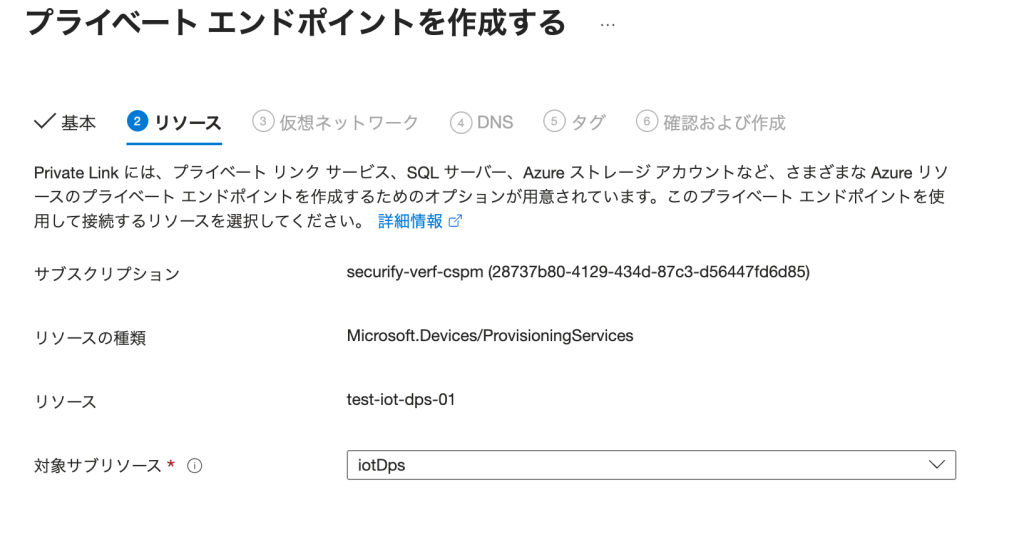
- リソース設定:
- 接続方法で「マイディレクトリ内のAzureリソースに接続します」を選択
- サブスクリプションとリソースタイプ(Microsoft.Devices/provisioningServices)を選択
- 対象のDPSインスタンスを選択
- ターゲットサブリソースとして「iotDps」を選択
- 仮想ネットワーク設定:
- 仮想ネットワークとサブネットを選択
- プライベートIPアドレスの割り当ては「動的」を選択(静的IPが必要な場合は「静的」を選択し、IPアドレスを指定)
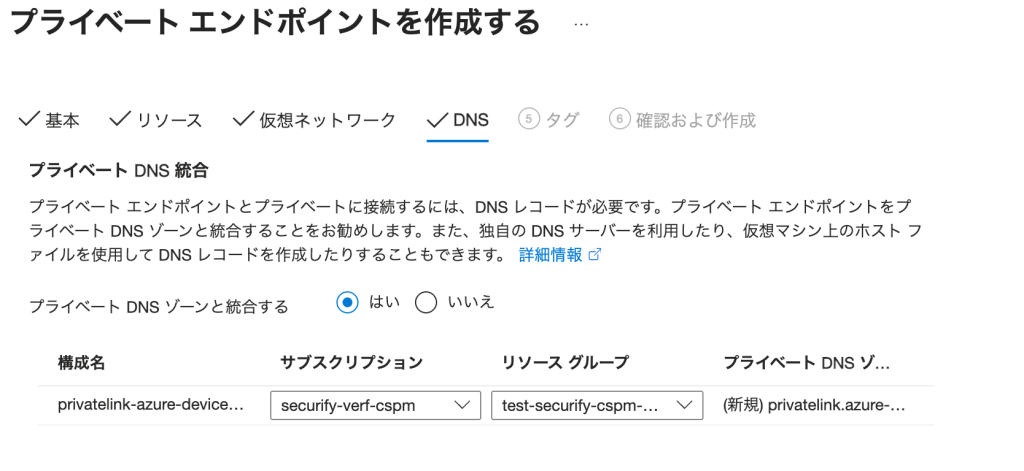
- プライベートDNS統合を「はい」に設定します
- タグ設定(オプション):
- 環境、部門、コスト センターなどの管理用タグを追加
- 確認および作成をクリックして、プライベートエンドポイントを作成します
ステップ2: プライベートDNSゾーンの構成
- プライベートエンドポイントの作成時に自動的にプライベートDNSゾーンが作成されます
- DNSゾーン名は「privatelink.azure-devices-provisioning.net」となります
- 必要に応じて、手動でDNSレコードを確認・更新します:
- Azure Portalで「プライベートDNSゾーン」に移動
- 該当するゾーンを選択し、「レコードセット」を確認
- Aレコードが正しくプライベートIPを指していることを確認
ステップ3: パブリックネットワークアクセスの無効化
- DPSインスタンスの「ネットワーク」設定に戻ります
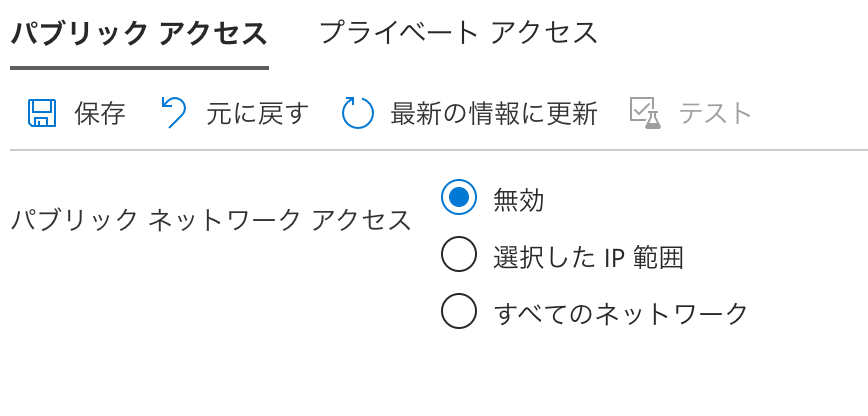
- 「パブリックアクセス」タブを選択します
- 「パブリックネットワークアクセス」を「選択したネットワーク」または「無効」に設定します:
- 「選択したネットワーク」:特定のIPアドレス範囲からのアクセスのみ許可(移行期間中に推奨)
- 「無効」:すべてのパブリックアクセスを完全に遮断(最もセキュア)
- 注意:「無効」に設定すると、Azure Portal経由での管理も制限されるため、Jump Boxや Azure Bastion経由でのアクセスが必要になります
- IPファイアウォール規則を設定する場合(「選択したネットワーク」を選択した場合):
- 信頼できるIPアドレス範囲を追加(例:企業のNATゲートウェイのIP)
- Azure サービスからのアクセスを許可する場合は、該当するチェックボックスをオンにします
- 「保存」をクリックして設定を適用します
最後に
この記事では、IoT Hub DPSでAzure Private Linkが適用されていない場合のリスクと対策を解説しました。
Private Linkを実装することで、IoTインフラストラクチャのセキュリティを大幅に向上させ、パブリックインターネットからの脅威を効果的に防ぐことができます。特に、大規模なIoTデプロイメントを行う組織や、規制の厳しい業界(金融、医療、政府機関など)では、このセキュリティ対策は必須となります。
実装の際は、段階的な移行計画を立て、既存のデバイスへの影響を最小限に抑えながら、セキュリティを強化することが重要です。また、Private Linkの導入と併せて、カスタマーマネージドキー(CMK)による暗号化、Azure Defender for IoTの有効化、包括的な監視とログ記録の実装など、多層防御アプローチを採用することを強く推奨します。
この問題の検出は弊社が提供するSecurifyのCSPM機能で簡単に検出及び管理する事が可能です。 運用が非常に楽に出来る製品になっていますので、ぜひ興味がある方はお問い合わせお待ちしております。 最後までお読みいただきありがとうございました。この記事が皆さんの役に立てば幸いです。
CSPMについてはこちらで解説しております。併せてご覧ください。

参考情報
関連記事

Get Started
クラウド設定ミスを継続検出するなら Securify CSPM。
ご利用規模・診断頻度に合わせて最適なプランをご提案します。