
目次10項目
このブログシリーズ 「クラウドセキュリティ 実践集」 では、一般的なセキュリティ課題を取り上げ、「なぜ危険なのか?」 というリスクの解説から、 「どうやって直すのか?」 という具体的な修復手順(コンソール、Azure CLI、Terraformなど)まで、分かりやすく解説します。
この記事では、Azure VM インスタンスで Microsoft Entra ID(旧 Azure Active Directory)認証が有効化されていない問題について、リスクと対策を解説します。
ポリシーの説明
Azure Virtual Machines において、Microsoft Entra ID(旧 Azure AD)認証が有効化されていない場合、ローカルアカウントによる管理が必要となり、セキュリティとガバナンスの観点で課題が生じます。Microsoft Entra ID 認証を有効化することで、企業の ID 管理システムと統合し、一元的なアクセス制御、多要素認証(MFA)、条件付きアクセスポリシーなどのエンタープライズグレードのセキュリティ機能を活用できます。また、Just-In-Time(JIT)アクセスや Privileged Identity Management(PIM)との連携により、権限の最小化と時限的なアクセス制御も実現可能になります。
修復方法
コンソールでの修復手順 Azure コンソールを使用して、VM インスタンスの Azure AD 認証を有効化します。
1. 前提条件の確認
- 対象の VM がサポートされている OS を実行していることを確認:
- Windows:
- Windows 11 (21H2以降)
- Windows 10 (1809以降)
- Windows Server 2019以降(Desktop Experience含む)
- Windows Server 2022(推奨)
- Linux:
- Ubuntu 18.04/20.04/22.04 LTS
- RHEL 7.6以降、8.x、9.x
- CentOS 7.6以降(CentOS StreamはRHEL互換として対応)
- SLES 15 SP1以降
- Debian 10以降
- Oracle Linux 7.6以降
- Windows:
- ネットワーク要件:
- Azure Instance Metadata Service (IMDS) へのアクセス (169.254.169.254)
- Microsoft Entra ID エンドポイントへの接続
- ポート443の送信接続が許可されていること
- 必要な権限:
- VM への「所有者」または「仮想マシン共同作成者」ロール
- Microsoft Entra ID での「グローバル管理者」または「特権ロール管理者」権限(条件付きアクセス設定時)
2. システム割り当てマネージド ID の有効化
- Azure Portal で対象の仮想マシンを選択
- 左側メニューから「ID」を選択
- 「システム割り当て」タブで以下を設定:
- 状態: オン
- 「保存」をクリック
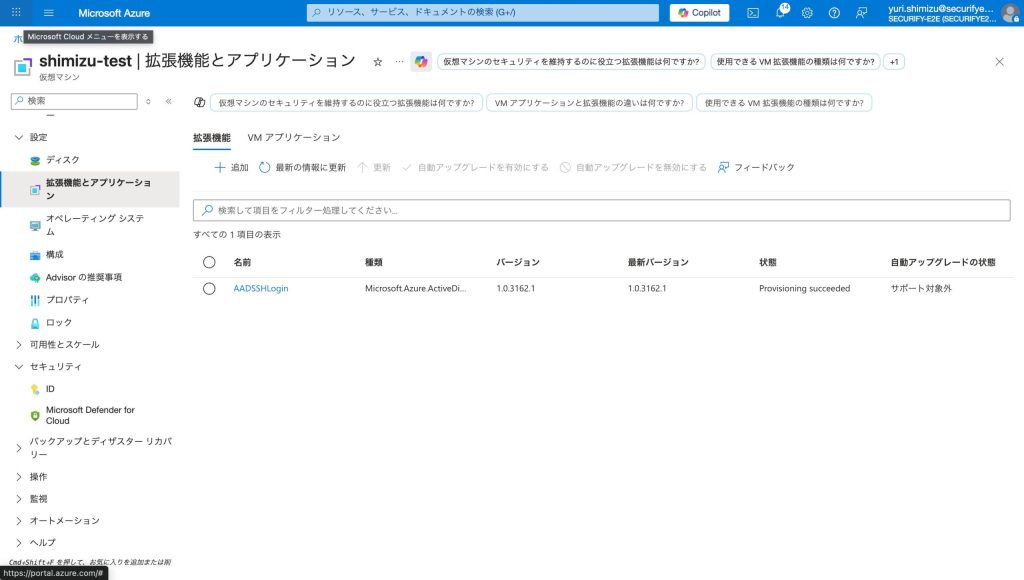
3. Microsoft Entra ID 認証拡張機能のインストール
- 仮想マシンの画面で「拡張機能 + アプリケーション」を選択
- 「追加」をクリック
- 以下の拡張機能を選択:
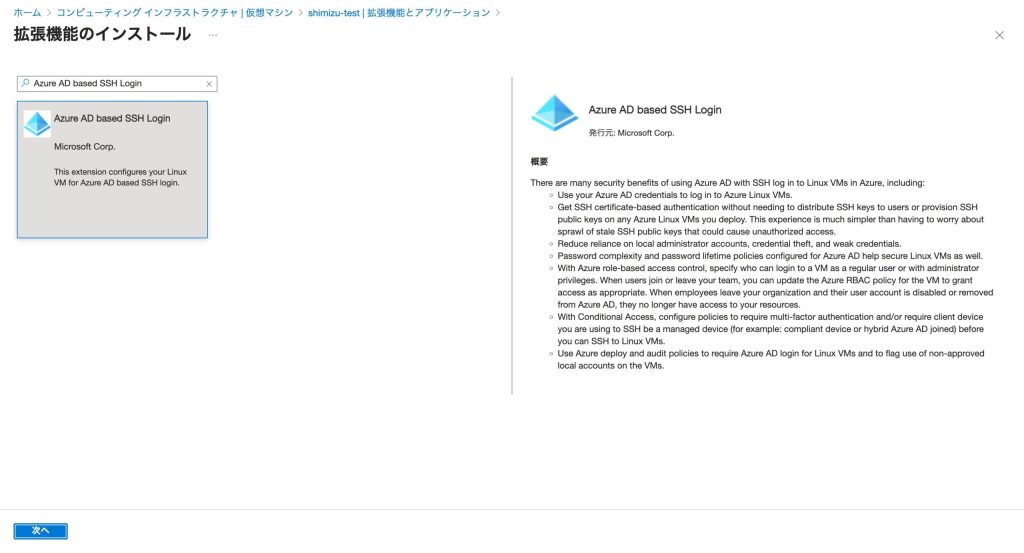
- Linux VM の場合: AADSSHLoginForLinux
- Windows VM の場合: AADLoginForWindows
- 「作成」をクリックしてインストール
4. RBAC ロールの割り当て
- 仮想マシンまたはリソースグループの「アクセス制御 (IAM)」を選択
- 「ロールの割り当てを追加」をクリック
- 以下のいずれかのロールを選択:
- 仮想マシンの管理者ログイン: 管理者権限でのログイン
- 仮想マシンのユーザー ログイン: 標準ユーザー権限でのログイン
- 「メンバー」タブで Microsoft Entra ID ユーザーまたはグループを選択
- 「確認と割り当て」をクリック
5. 条件付きアクセスポリシーの設定(推奨)
- Microsoft Entra 管理センターにアクセス
- 「セキュリティ」→「条件付きアクセス」を選択
- 「新しいポリシー」を作成し、以下を設定:
- ユーザーとグループ: VM アクセスを許可するユーザー/グループ
- クラウド アプリまたは操作: Azure Linux/Windows VM Sign-In
- 条件: 必要に応じて場所、デバイスの状態などを設定
- アクセス制御: 多要素認証を要求
- ポリシーを有効化
6. ログイン方法の確認
Linux VM の場合:
# Azure CLI を使用したログイン(推奨)
az ssh vm --name <VM名> --resource-group <リソースグループ名>

# SSH での直接ログイン(Microsoft Entra ID 認証)
# 注意:OpenSSH 8.0以降が必要
ssh -l AzureAD\\\\username@domain.com <VM-IP>

# または証明書ベースの認証(より安全)
az ssh config --file ~/.ssh/config --name <VM名> --resource-group <リソースグループ名>
ssh <VM名>
Windows VM の場合:
- Azure Portal からの接続(Bastion経由・推奨):
- VM の「接続」→「Bastion」を選択
- Microsoft Entra ID 認証情報でログイン
- RDP での直接接続:
- RDP クライアントで接続
- 「別のアカウントを使用」を選択
- ユーザー名:
AzureAD\\\\username@domain.com - Microsoft Entra ID パスワードと MFA(設定されている場合)でログイン
- PowerShell Remoting(管理者向け):
# WinRM over HTTPS を使用 $cred = Get-Credential -UserName "AzureAD\\\\username@domain.com" Enter-PSSession -ComputerName <VM-FQDN> -UseSSL -Credential $cred
最後に
この記事では、Azure VM インスタンスで Microsoft Entra ID 認証を有効化する設定手順について、リスクと対策を解説しました。
Microsoft Entra ID 認証の導入により、企業の ID 管理システムとの統合、多要素認証、条件付きアクセスなど、エンタープライズグレードのセキュリティ機能を活用できます。特に、ローカルアカウント管理の廃止により、パスワード管理の負担軽減と、退職者アクセスの確実な削除が可能になります。
この問題の検出は弊社が提供するSecurifyのCSPM機能で簡単に検出及び管理する事が可能です。 運用が非常に楽に出来る製品になっていますので、ぜひ興味がある方はお問い合わせお待ちしております。 最後までお読みいただきありがとうございました。この記事が皆さんの役に立てば幸いです。
参考情報
関連記事

Get Started
クラウド設定ミスを継続検出するなら Securify CSPM。
ご利用規模・診断頻度に合わせて最適なプランをご提案します。